Tampilkan postingan dengan label tips-trick. Tampilkan semua postingan

Tips Penting Menjaga Stamina Komputer

Jumat, 14 September 2012 | 0 komentar

 Lanjutan Tips Menjaga Stamina Komputer (Bagian Ke 2) ImageKomputer anda butuh pengaman yang lebih serius agar terhindar dari berbagai “penyakit” yang berbahaya untuk kesehatan komputer. Namun, sebelum anda membaca lebih jauh tentang pembahasan artikel ini alangkah baiknya jika anda pahami terlebih dahulu agar tidak salah memahami bahwa penanganan perawatan komputer tidak akan berjalan sempurna jika anda ternyata tidak merawat sendiri sistem operasi komputer anda, tidak ada yang kerusakan yang fatal jika anda bisa menggunakan dengan baik.

Trik kecil ini hanya membantu anda yang ingin menjaga komputer dari bahaya sebelum benar- benar terjadi kerusakan sistem komputer.
Baik, kita langsung saja pada pembahasan keamanan komputer. Sebenarnya kerusakan komputer banyak sebabnya bisa karena kerusakan komponen, kerusakan hardware, kesalahan manusia (human error), kerusakan software, serangan spyware, virus, Trojan, hacker, phishing, dan malware.
Pembahasan kali ini tidak membahas kerusakan fisik, melainkan condong pada langkah- langkah mengamankan dari serangan jahat virus, worm, Trojan dan lain sebagainya.
Kenapa bisa kena serangan virus dan sebagainya?
Masalahnya sepele yaitu komputer sering berinteraksi dengan internet tanpa perlindungan ekstra sebagai tameng. Ketika mengunduh file, membaca email, menggunakan software bajakan yang tanpa sengaja telah dipantau oleh spyware jahat, atau software yang telah disusupkan untuk menyerang dari lambat.
Apa ciri- ciri komputer terserang virus?

  • Komputer berjalan lebih lambat dan berat dari sebelum terkena virus
  • Komputer sering hang tanpa sebab seolah- olah komputer mengalami penyakit komplikasi yang berat padahal anda tidak sedang menjalankan program aplikasi yang berat dan hardware komputer sedang tidak dalam masalah kerusakan.
  • Komputer sering mengalami restart atau crash dan sering muncul pesan error “don’t send”. Kondisi tertentu setelah restart komputer tidak bisa lagi login ke Windows lagi.
  •  
  • Lanjutan Tips Menjaga Stamina Komputer (Bagian Ke 2) Image
  • Komputer Anda berjalan lebih lambat dari biasanya.
  • Menu Run, Search disembunyikan oleh virus. Bertujuan agar admin benar- benar dibuat lumpuh oleh virus.
  • CTRL+ALT+DEL tidak bisa digunakan sudah pasti harus melakukan Hard Reset
  • Regedit dan MSCONFIG di disabled
  •  
  • Lanjutan Tips Menjaga Stamina Komputer (Bagian Ke 2) Image
  • Folder asli pada komputer anda disembunyikan dan diganti dengan file virus. Bertujuan untuk menggandakan dan mengelabui user jika file yang diklik tersebut dikira file yang sesungguhnya.
  • Menu Tools -> Folder Options di Windows Explorer hilang.
  • Komputer sering berhenti atau tidak merespon.
  • Komputer tiba-tiba restart atau crash dan ini terjadi beberapa menit sekali.
  • Aplikasi komputer tidak berjalan dengan semestinya dan sering error.
  • Muncul File dengan Icon Folder tetapi mempunyai file type .exe
  • Hardisk atau disk drive tidak bisa diakses. Penyebab terparah ketika komputer telah “sekarat” karena virus sering mengganggu kinerja yang awalnya hanya masalah sepele karena sering hard reset dan bahkan mematikan tanpa shut down, dapat berakibat harddisk rusak.
  • Aktivitas print tidak bekerja dengan semestinya.
  • Sering terjadi pesan error yang aneh dan tidak biasanya.
  • Sering terlihat menu atau dialog box yang rusak.
  • Terdapat Duplikasi nama folder di dalam folder tersebut.
  • Komputer selalu mengeluarkan pesan dari mana virus ini berasal.
Hal di atas merupakan gejala umum dan ciri-ciri komputer terkena virus , tetapi itu bisa juga terjadi akibat dari gangguan pada hardware atau juga software. Solusi utamanya ialah dengan melakukan instalasi antivirus yang selalu Up To Date, maksudnya adalah antivirus yang bisa diupdate. jadi antivirus yang bagus bukan lah kata pakar atau ahli, tapi antivirus yang bagus adalah antivirus yang bisa diupdate. Jangan terlalu sering copy data dari warnet, biasanya warnet adalah sarang virus.
Menurut laporan www.dshield.org sebuah perusahaan nirlaba sekuritas jaringan di dunia, melaporkan perkembangan terakhir bahwa 1, 1 milyar user terjangkiti dan disusupi oleh malware setiap bulannya. Wow, berita yang sangat mengejutkan. Cara yang dilakukan oleh dshield.org melacak dengan scanning port sistem yang sedang terbuka pada komputer yang melibatkan hacker untuk mengetahuinya. Setelah port komputer terbuka barulah catatan/ log dshield menghitungnya. Bisa anda bayangkan begitu mudahnya seorang hacker menyusup dan memata matai kegiatan anda tanpa sadari. Selain itu pula dshield memberikan rincian waktu Operasi Sistem yang paling cepat di bobol adalah windows (128 menit) dan terlama adalah keluarga Unix (3648 – 5432 menit).
Jadi, singkatnya jika anda pengguna setia operasi sistem berbasis Windows anda akan diserang dan terinfeksi oleh spyware dan malware dalam waktu kurang lebih 2 jam.
Berikut beberapa langkah mudah melengkapi postingan terdahulu tips menjaga stamina komputer bagian 1, yang dapat anda lakukan segera untuk melindungi komputer kesayangan.
1. Jangan menjalankan program asing di komputer anda
Kedengarannya seperti aneh, tetapi perlu anda ketahui bahwa penyebaran virus paling besar yakni ketika seseorang menjalankan program yang terkandung malware, spyware, dan worm.
2. Batasi akses komputer secara langsung
Jika komputer anda berisi data penting yang sangat anda butuhkan jangan biarkan semua orang bisa menggunakannya meskipun anggota keluarga anda, kecuali anda telah yakin akan resikonya.
3. Gunakan password yang multi karakter
Penggunaan password yang lemah sering kali mudah untuk di jebol oleh pihak jahat. Jangan pergunakan password yang mudah ditebak seperti tanggal lahir, alamat rumah, nama anda, nama hewan, nama anak, nomer handphone, dan sebagainya. Melainkan kombinasikan antara huruf (huruf kecil/ huruf besar) dan angka.
Lanjutan Tips Menjaga Stamina Komputer (Bagian Ke 2) Image

Pergunakan satu password (yang mudah diingat) hanya untuk satu akun saja, JANGAN pergunakan satu password untuk semua akun website (seperti Facebook, Gmail, Yahoo, Twitter, dan lainnya passwordnya sama).
4. Sering update sistem operasi Windows
Ssetiap harinya virus dan Trojan selalu melakukan update untuk mencari dan menyerang kelemahan sistem operasi yang lama dan belum terupdate, jika anda belum update maka sistem operasi anda akan menjadi santapan lezat virus.
5. Back up
Tak bosan- bosan untuk meminta anda melakukan backup secara teratur file penting kedalam kepingan CD/ DVD.
Sebenarnya dalam kondisi normal sistem windows sudah mencukupi untuk tingkat keamanannya, namun jika anda marasa lebih nyaman silahkan tambahkan dengan software keamanan yang komprehensif.
Memilih Software Antivirus
Agar tidak salah pilih antivirus yang bagus sebaiknya anda tentukan software sesuai kebutuhan seperti dibutuhkannya proteksi password untuk akses internet? Apakah penggunanya anda seorang atau berbarengan dengan yang lain? Berapa lama intensitas pemakaian komputer? Apa persyaratan sistem anda? Berapa budget anda untuk membelinya?
Setelah anda mampu untuk menjawab pertanyaan- pertanyaan di atas anda bisa memilih aplikasi pengaman sesuai kebutuhan. Tersedia berbagai antivirus yang handal di pasaran internasional, tetapi kami hanya merekomendasikan 2 program yang paling popular.
1. AVG AntiVirus
Banyak kalangan dari IT professional yang merekomendasikan dan menggunakan AVG AntiVirus untuk Windows 7 sebab sangat fungsional sekali dan mudah digunakan membasmi virus. Tersedia versi freeware yang tidak kalah dengan versi Premiumnya ada antispyware, scanner email, link scanner, jadwal scanning komputer, update otomatis, dan banyak lagi. Bagusnya lagi anda tidak perlu membayar sedikitpun ketika mendownload dan sudah mendapatkan program gratis yang handal sekali.


Lanjutan Tips Menjaga Stamina Komputer (Bagian Ke 2) Image
Jika anda memliki budget lebih sebaiknya anda menggunakan versi PREMIUM dengan keutamaan yang lebih hebat lagi. AVG Anti-Virus Free bisa digunakan pada Windows 7, Windows Vista, Windows XP, dan Windows 2000.
2. Kaspersky AntiVirus 2012
Sebuah program paket perlindungan komprehensif yang dirancang untuk menjaga terhadap worm, virus, spyware, adware dan program berbahaya lainnya. Program ini sangat direkomendasikan oleh banyak pengguna ahli. Caranya penggunaanya sangat mudah sebab minim sekali resiko kesalahannya.


Lanjutan Tips Menjaga Stamina Komputer (Bagian Ke 2) Image

Sayangnya, Kaspersky Antivirus tidak tersedia versi gratisnya, sehingga anda harus merogoh kantong lebih dalam untuk mencobanya.
Itulah kilasan utama tentang pengaman komputer yang harus dilakukan sendiri tanpa dilakukan oleh teknisi. Pencegahan lebih baik sebelum memperbaikinya, jika memang terlanjur kerusakan yang parah akibat ulah virus sebaiknya harus ditangani oleh ahlinya agar kerusakan tidak berlanjut, kecuali memang adanya bertekad memperbaiki sendiri dengan menanggung resikonya.


by : BOCAH SEDAYULAWAS ______________________________________________ Tinggalkan komentar untuk SHare apa yg kamu mau.....!!! Good luck..

Cara Membuat HotSpot Wifi Dengan HP Nokia

| 0 komentar


Sekarang kita dapat menggunakan hp nokia kesayangan kita menjadi hotspot atau layaknya sebuah router wifi, dengan teknologi 3G dan wifi nya, kita dapat memanfaatkannya menjadi hotspot. untuk ini sudah tersedia aplikasi yang bernama Joikuspot yang mana akan otomatis membuat hp kita menjadi hotspot biar bisa digunakan oleh laptop atau ipad ataupun hape teman yang mempunyai akses wifi nya.
Joikuspot telah dinobatkan sebagai aplikasi terbaik oleh nokia pada tahun 2010.
Versi Premium nya seharga EUR 9.0, tapi jangan khawatir, tersedia juga versi gratis nya, yang mana cukup lah untuk digunakan oleh pengguna awam seperti kita.


Adapun fitur Joikuspot versi gratisan:
  1. Dengan Edisi gratisan telepon Anda berubah menjadi HotSpot WiFi terbuka dengan dukungan protokol internet dasar.
  2. Dengan WiFi Tethering UI baru sederhana menghubungkan laptop atau ipad anda ke internet melalui hotspot hape kita dengan hanya sekali klik.
  3. Versi ringannya adalah 100% Gratis tanpa ada batasan waktu, dan tidak ada keharusan untuk membeli versi berbayarnya.

Berikut adalah daftar ponsel yang didukung oleh JoikuSpot:
N8, E7, C6-01, C7, E51, E52, E55, E60, E61, E61i, E63, E65, E66, E71, E72, E73, E75, E90, N78, N79, N80, N81, N81 8GB, N82, N85, N86, N91, N93, N93i, N95, N95 8GB, N95 Americas, N95 8GB Americas, N96, N97, N97 Mini, 5530 XpressMusic, 5630 XpressMusic, 5730 XpressMusic, 5800 XpressMusic, C5-03, C6, E5, X5, X6, 6710 Navigator, 8800 Erdos, E6, X7

Anda dapat men-download JoikuSpot langsung dari toko Ovi atau dari situs resmi menggunakan link yang diberikan di bawah ini...

Download Joikuspot versi gratisan

by : BOCAH SEDAYULAWAS ______________________________________________ Tinggalkan komentar untuk SHare apa yg kamu mau.....!!! Good luck..

Optimalkan VGA Intel Onboard Pada Windows

Kamis, 13 September 2012 | 0 komentar


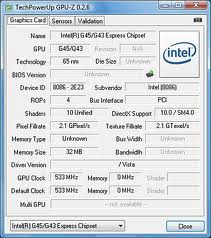
Pada posting kali ini saya ingin membahas tentang trik untuk mengoptimalkan VGA Intel onboard. Teman-teman semua mungkin ada yang memakai Komputer/Laptop yang memakai VGA Intel onboard, kita tahu bahwa VGA Intel Onboard ini memiliki kemampuan yang lebih baik daripada VGA onboard lainnya, bahkan kita bisa memainkan game-game kelas bawah - menengah dengan menggunakan VGA Intel Onboard ini. Walaupun begitu, tetap saja performanya gak sebagus VGA discrete.

Nah, sebenarnya kita bisa mengoptimalkan kemampuan VGA Intel Onboard ini agar dapat digunakan untuk menjalankan software atau game yang kebutuhan grafiknya agak tinggi. Bagaimana caranya? Sebenarnya caranya cukup mudah, kita bisa melakukannya dengan menggunakan software tool yang bernama Intel Display Adapter Management Tool. Tools yang satu ini digunakan untuk mengubah proses hardware vertex ke software vertex dan sebaliknya yang ditujukan untuk aplikasi tertentu.

Untuk melakukan optimalisasi dan dapat meningkatkan frame rate dari game yang kita mainkan kita bisa mengubahnya prosesnya dari hardware ke software vertex.
Untuk dapat menjalankan software tools ini diperlukan :
- .NET Framework 3.5
- Visual C++ 2008 Redistributable Package

Kita dapat mendownloadnya di situs Microsoft, biasanya untuk Windows 7 sudah ada.


Untuk menggunakan software ini cukup mudah, ikuti langkah berikut ini :
  1. Buka aplikasinya dengan Double click, kemudian software ini akan otomatis mendeteksi VGA komputer.
  2. Jika VGA yang kita gunakan adalah Intel kemudian langsung klik tab "Vertex Processing Modes For Specified Executables".
  3. Klik "Add Executable" untuk menambahkan/mendaftarkan daftar Executable yang akan kita ubah prosesnya, pilih executable game yang akan kita masukkan. Misalkan "PES2010.exe" atau "motogp.exe".http://www.blogger.com/img/blank.gif
  4. Setelah game yang kita pilih terdapat dalam daftar, lalu klik pada nama game dalam daftar tersebut, dan klik tombol "Change Vertex Processing Mode".
  5. Kemudian ini kita lakukan lagi untuk Display Adapter ke 2, (Jika di kolom Display Setting ada 2 Display Adapter)
Itulah langkah-langkahnya, kita tidak perlu untuk melakukan restart komputer. Coba mainkan game yang telah kita daftarkan tadi.

DOWNLOAD
Intel Display Adapter Management Tool 2.0

by : BOCAH SEDAYULAWAS ______________________________________________ Tinggalkan komentar untuk SHare apa yg kamu mau.....!!! Good luck..

Cara Memperbaiki Power Supply Yang Rusak

Rabu, 18 Juli 2012 | 0 komentar


Hah Sudah sekilan lama aku nggAk POsting krn Sedang liburan Sekarang saya posting Tip-trick memperbaiki power supply....

 Power Supply Komputer merupakan sumber listrik utama yang menyediakan tegangan + 12V, -12V, + 5V, -5V, dan sinyal POR (Power On Reset) untuk mengaktifkan motherboard. Daya maksimal yang dapat di konsumsi oleh power supply ini sekitar 200 watt dengan tegangan masuk sebesar 220 V AC dari PLN. Dengan efisiensi yang sangat tinggi power supply ini sekitar 200 watt dapat menyediakan tegangan sebesar + 5V dengan arus sekitar 15 - 20 A untuk keperluan peralatan digital motherboard, disk drive, hard disk, fan prosessor, CD-Rom Drive dan card-card yang dimaksudkan pada slot motherboard.
Bila beban power supply berlebihan, maka komputer akan tidak jalan atau bisa berjalan tetapi tidak normal terutama pada saat kelistrikan yang di butuhkan meningkat sampai limit. Kerusakan yang sering terjadi ialah akibat beban berlebihan, tegangan masuk yang tidak stabil, sistem ground yang tidak baik, dan sebab-sebab lain. Gangguan paling fatal untuk untuk power supply ialah bila tidak mengeluarkan tegangan sama sekali, walaupun sudah di beri tegangan masuk sesuai dengan kebutuhan. Cara praktis untuk memperbaiki power supply komputer dapat di lakukan sebagai berikut
 

[1]. Lepaskan kotak power supply dari cassing agar memudahkan memeriksa rangkaian elektronik dan lepaskan seluruh kabel dari alat-alat lain. Bukalah kotak power supply sambil memeriksa fisik komponen elektronik, barangkali ada yang terbakar dapat diketahui.
 

[2]. Periksalah FUSE pada masukkan AC 220V dari sumber listrik luar, lepaskan FUSE tersebut dari soketnya dan ukur hubungan kawat pengamannya dengan ohm-meter pada posisi X1. Jarum ohm-meter harus menunjukkan nilai sekitar 0 ohm, yang berarti FUSE tersebut masih baik. Jika ohm-meter menunjukkan angka yang tak terhingga, berarti FUSE sudah putus, harus diganti baru. Jangan melakukan sambungan kawat pada FUSE yang sudah putus, karena batas arus lelehnya mungkin akan menjadi lebih besar dan akan menyebabkan kerusakan bagian lain.
 

[3]. Jika FUSE baik atau sudah diganti baru tetapi masih juga tidak dapat mengeluarkan tegangan DC, maka lanjutkan dengan memeriksa transistor power switching 2SC3039 (dua buah) yang bertugas sebagai kendali catu daya secara PWM. Lepaskan dua transisitor 2SC3039 tersebut dari PCB dan lakukan pemeriksaan kondisi masing-masing dengan multimeter. Bila salah satu transistor rusak untuk menggantinya sebaiknya keduanya diganti dengan transistor baru, agar karakteristiknya terjamin dan simetris, ketidakseimbangan karateristik dua transistor ini menyebabkan gangguan stabilitas tegangan DC yang dikeluarkan power supply.
 

[4]. Lepaskan diode brigde atau empat buah diode perata yang langsung meratakan arus listrik AC pada bagian masukkan, periksalah kondisi diode ini dengan multimeter. Kadang sering terjadi salah satu diode-nya bocor atau hubungan singkat, sehingga arus listrik AC ikut masuk ke rangkaian switching dan melumpuhkan power supply secara keseluruhan transistor power akan ikut rusak, terbakar. Bahkan jika tingkat kebocoran diode ini ini sangat besar, maka trafo switching akan meleleh, kawatnya terkelupas, dan terhubung singkat, kerusakan ini yang paling fatal.
 

[5]. Periksa juga transistor pembangkit pulsa "power on reset", juga kapasisitor dan resistor yang terdapat pada rangkaian basis transistor tersebut. Jika rangkaian transistor ini bekerja dengan baik, maka seluruh hasil regulasi tegangan DC akan di reset oleh pembangkit PWM dan akibatnya power supply tidak mengeluarkan DC sama sekali. Gantilah transistor baru jika dari pengetesan transistor POR ini ternyata rusak. Begitu juga apabila kapasitor di test akan kering, nilainya berubah, maka harus di ganti baru dengan nilai yang persis sama dengan sebelumnya.
 

[6]. Karena Power Supply komputer umunya bekerja dengan temperatur yang lebih tinggi dari suhu ruangan, maka ada kemungkinan karena panas yang berlebihan menyebabkan solderan kaki-kaki komponen atau kabel-kabel ada yang terlepas. Periksalah seluruh solderan pada PCB Power Supply, lebih bagus lagi pastikan hubungannya di perbaiki dengan jalan di solder ulang dengan timah yang lebih lunak (encer, flux 60/40). Sehingga hubungan kabel atau kaki komponen yang mungkin longgar dapat di jamin bersambung kembali dan umumnya power supply akan dapat bekerja normal kembali.
 

[7]. Komponen aktif yang pengetesannya tidak dapat di lakukan dengan multimeter adalah ICTL494 yang bertugas sebagai pembangkit PWM untuk mengendalikan transistor power switching bekerja. IC ini hanya di test dengan membandingkan terhadap IC yang normal pada power supply yang lain yang sejenis. Pergunakan soket IC yang dicurigai rusak dengan IC pembanding yang masih bagus.
 

[8]. Bila proses pemeriksaan dan pergantian komponen yang rusak sudah dilakukan secara keseluruhan, maka cobalah power supply dihidupkan dengan memasang beban berupa disk drine saja. Periksalah apakah kipasnya berputar, ukur tegangan kabel yang berwarna kuning (+12), merah (+5), biru (-5), biru (-12), orange (POR) terhadap kabel warna hitam (ground). Bila parameter tegangan pada kabel-kabel tersebut sudah benar, matikan power supply dan gantilah bebannya dengan motherboard atau beban lengkap seperti semula, cobalah sekali lagi.

by : BOCAH SEDAYULAWAS ______________________________________________ Tinggalkan komentar untuk SHare apa yg kamu mau.....!!! Good luck..
 
© Copyright 2010-2011 BoCah SeDaYuLaWas All Rights Reserved.
Template Design by MAS ROID | Published by SEDAYULAWAS.CO | Powered by Blogger.com.